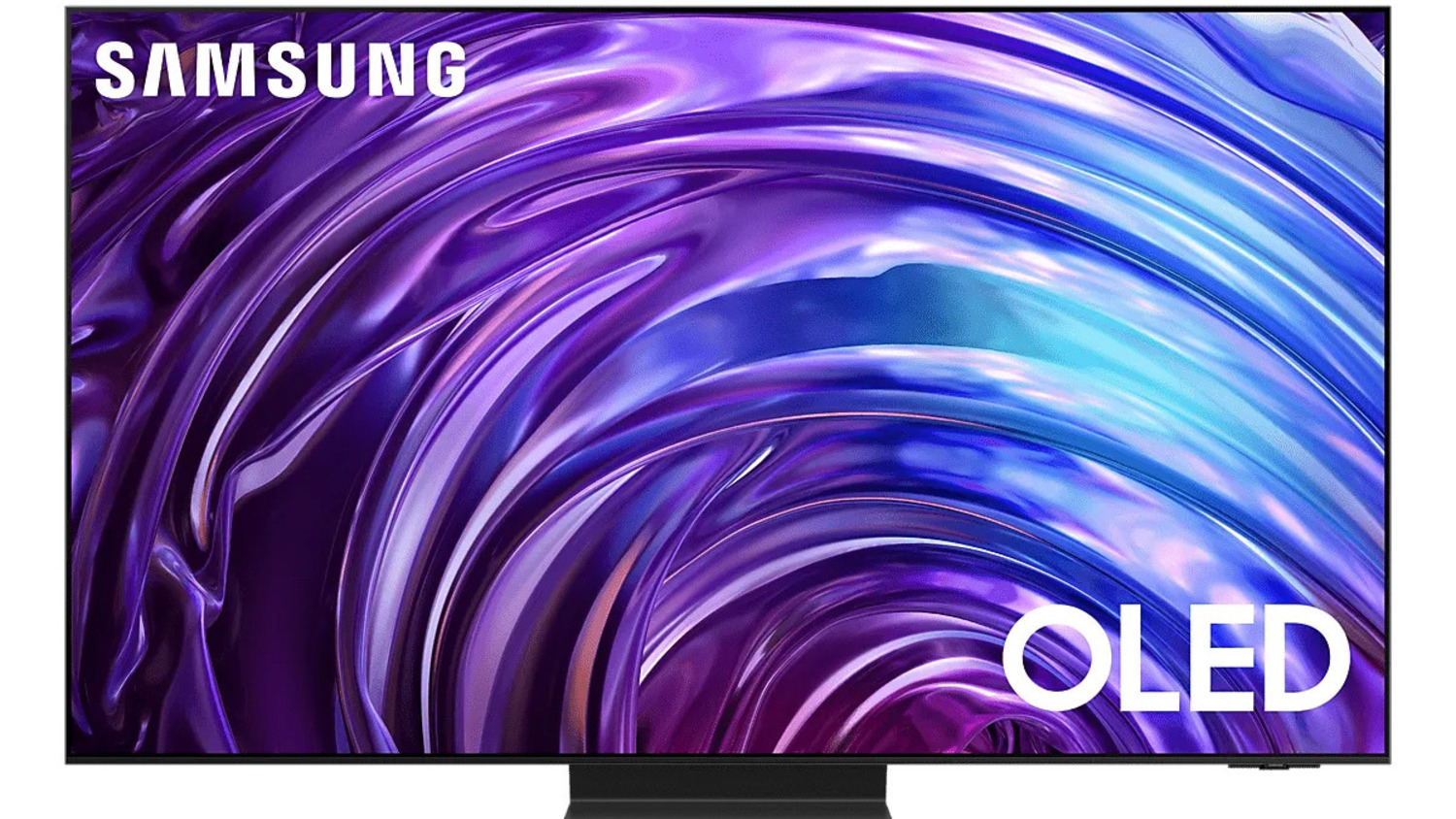
Телевізори Samsung пропонують широкий спектр можливостей, від перегляду цифрового телебачення до використання розумних функцій Smart TV. Однак для того, щоб отримати максимум від вашого пристрою, його потрібно правильно налаштувати. Це може здатися складним, особливо якщо ви вперше стикаєтеся з цією технікою. Ми розглянемо всі основні етапи налаштування телевізора Samsung: від підключення до налаштування каналів та інтернету.
Підключення телевізора Samsung
Перед початком налаштування важливо правильно підключити телевізор до електромережі та зовнішніх пристроїв. Правильне підключення гарантує коректну роботу всіх функцій телевізора.
Спочатку розташуйте телевізор у зручному місці та переконайтеся, що він знаходиться на рівній поверхні або надійно закріплений на стіні. Після цього виконайте такі дії:
- Підключіть телевізор до електромережі за допомогою адаптера живлення.
- З’єднайте антену або кабельне телебачення з відповідним входом.
- Якщо ви плануєте використовувати зовнішні пристрої (ігрові консолі, медіаплеєри), підключіть їх через HDMI або USB-інтерфейс.
- Увімкніть телевізор за допомогою кнопки живлення на пульті дистанційного керування.
Після виконання цих кроків телевізор буде готовий до початкового налаштування.
Початкове налаштування телевізора
При першому ввімкненні телевізор Samsung автоматично запропонує вам пройти процес початкового налаштування. Це включає вибір мови, країни та інших основних параметрів.
Спочатку виберіть мову інтерфейсу, щоб користуватися телевізором було зручніше. Далі вкажіть країну, оскільки це впливає на доступні цифрові сервіси та налаштування каналів. Після цього налаштуйте часовий пояс і дату, щоб телевізор коректно відображав програмну сітку та інші часові параметри.
Налаштування каналів
Щоб переглядати телебачення, потрібно налаштувати канали. Це можна зробити автоматично або вручну.
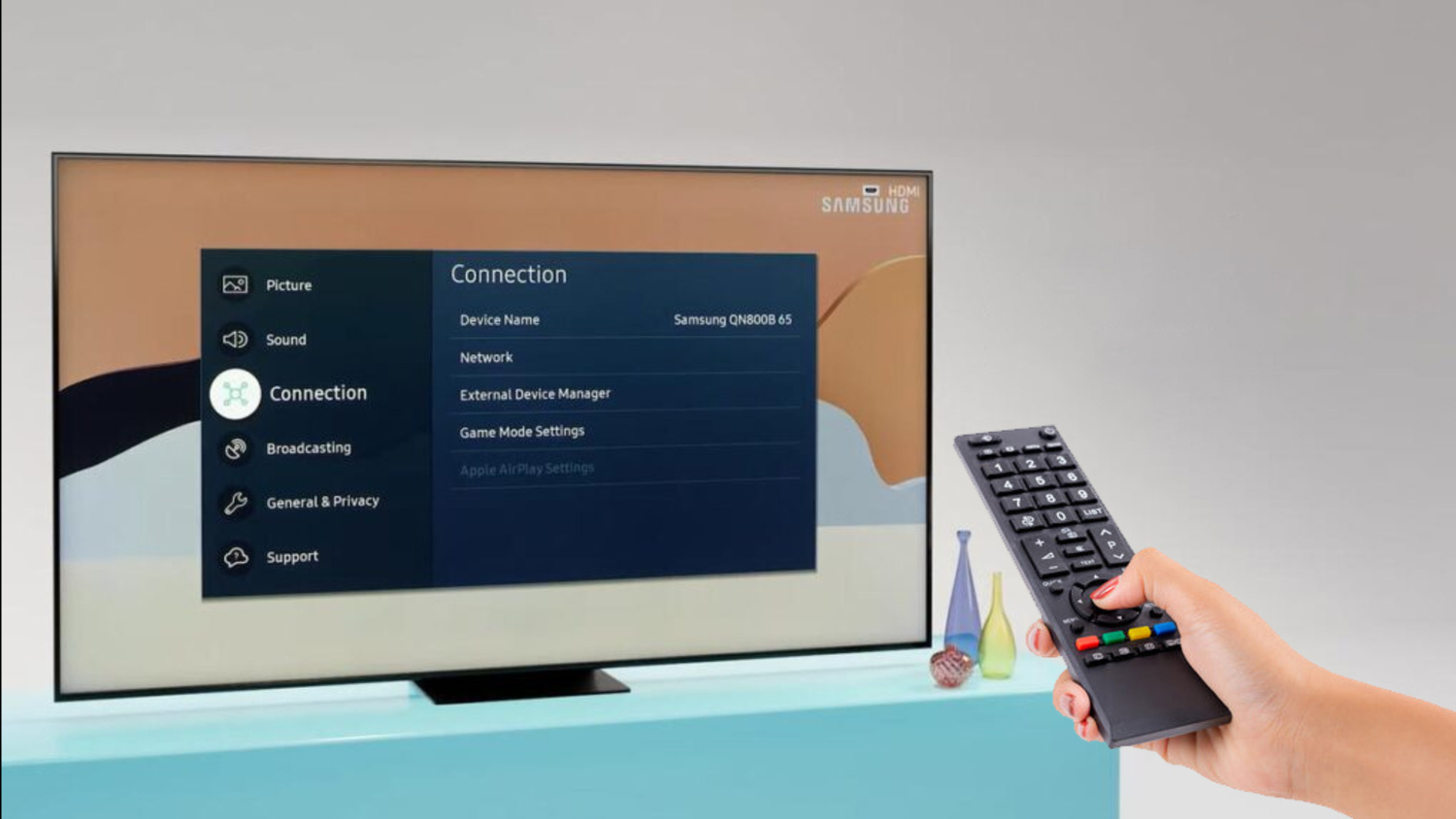
Перейдіть у меню “Налаштування” та оберіть розділ “Трансляція”. Виберіть “Автопошук каналів”. Вкажіть джерело сигналу: антена або кабельне телебачення. Запустіть пошук і дочекайтеся завершення процесу. Після завершення перевірте список знайдених каналів і збережіть їх.
Автоматичний пошук є найзручнішим способом налаштування каналів, але іноді потрібно скористатися ручним режимом для точного налаштування частот.
Підключення телевізора до інтернету
Сучасні телевізори Samsung мають розширені можливості підключення до мережі, що дозволяє користувачам отримати доступ до онлайн-контенту, додатків і потокових сервісів. Ви можете підключити телевізор до інтернету за допомогою Wi-Fi або дротового з’єднання через кабель Ethernet.
Підключення через Wi-Fi
Для підключення телевізора Samsung до мережі через Wi-Fi виконайте наступні кроки:
- Перейдіть у меню “Налаштування” та оберіть “Мережа”.
- Виберіть “Підключення через Wi-Fi”.
- Знайдіть вашу мережу та введіть пароль.
- Дочекайтеся встановлення з’єднання та перевірте його працездатність.
Підключення через Wi-Fi є зручним способом використання інтернету на телевізорі, оскільки воно не вимагає додаткових кабелів. Проте, якщо сигнал слабкий, можуть виникати затримки у відтворенні потокового контенту.
Підключення через кабель Ethernet
Якщо ви хочете отримати стабільне з’єднання з інтернетом, рекомендується використовувати дротове підключення:
- Вставте мережевий кабель в роз’єм LAN на телевізорі.
- Телевізор автоматично визначить підключення і встановить з’єднання.
- Якщо з’єднання не встановлено, перевірте налаштування маршрутизатора.
Кабельне підключення забезпечує більш надійне з’єднання без затримок та перешкод, що особливо важливо для перегляду відео у високій якості або онлайн-ігор.
Підключення до інтернету відкриває доступ до безлічі онлайн-сервісів, таких як YouTube, Netflix та інших потокових платформ. Завдяки цьому ви зможете дивитися улюблені фільми, серіали, новини та навіть користуватися соціальними мережами без необхідності використання додаткових пристроїв.
Налаштування Smart TV
Телевізори Samsung з функцією Smart TV дозволяють встановлювати додатки та використовувати інтерактивні можливості. Щоб налаштувати цю функцію, необхідно створити або увійти в обліковий запис Samsung.
Перейдіть у розділ “Samsung Account” та увійдіть у свій профіль або створіть новий обліковий запис. Після цього ви зможете встановлювати додатки з магазину Samsung Apps, користуватися голосовим керуванням та іншими інтелектуальними функціями телевізора.
Оптимізація зображення та звуку
Щоб отримати найкращу якість перегляду, важливо правильно налаштувати параметри зображення та звуку.
Перейдіть у меню “Зображення” та виберіть один із запропонованих режимів: “Динамічний”, “Стандартний” або “Кіно”. За потреби відрегулюйте яскравість, контрастність і колірний баланс вручну. Аналогічно у меню “Звук” можна обрати режим “Серія”, “Музика” або “Фільм” для поліпшення якості аудіо.
Заключення
Щоб налаштувати телевізор Samsung, спочатку підключіть його до електромережі та зовнішніх пристроїв, потім виконайте початкове налаштування, оберіть мову та країну. Далі налаштуйте канали через автопошук або вручну та підключіть пристрій до інтернету через Wi-Fi або кабель Ethernet. Завершіть процес, налаштувавши Smart TV та якість зображення і звуку. Дотримуючись цих кроків, ви зможете легко налаштувати телевізор та отримати доступ до всіх його можливостей.